はじめに:ブログを開設する
レンタルサーバ(XServer)を借りた流れで、
そのまま WordPress でブログを立ち上げてみました。
正直なところ、
「初期設定が面倒そう」「最初の一歩が重い」
そんなイメージを持っていましたが、やってみると意外とあっさり。
今回は、
細かい手順ではなく、実際にやった作業の流れを振り返る形でまとめてみます。
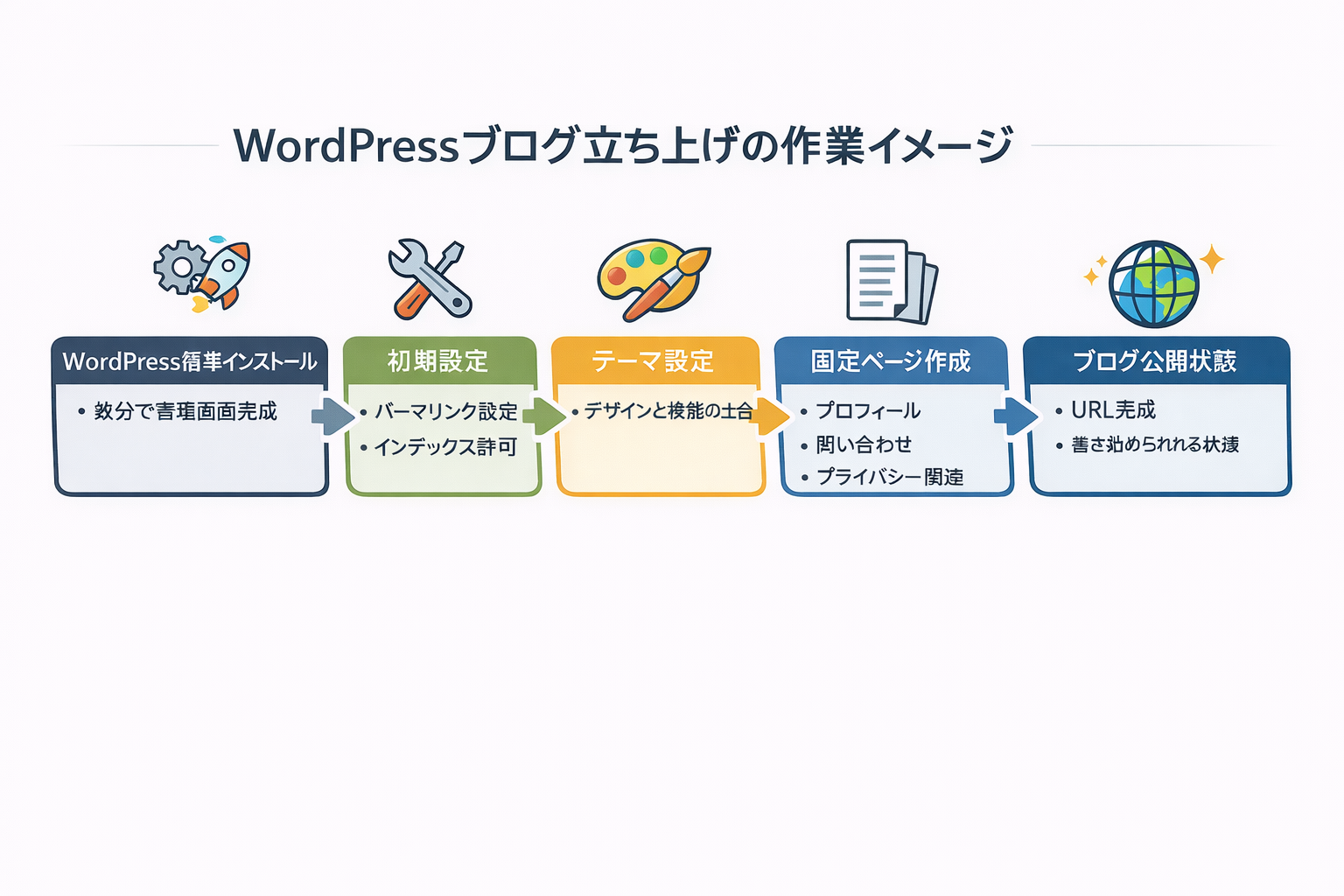
WordPress簡単インストールを実行
相棒のGPT-5.2に手順を聞きながら進めていきます。
まずは、
XServer の「WordPress簡単インストール」。
サイト名を決めて、
管理者ユーザーとパスワードを入れて、
確認ボタンをポチ。
これだけ。
数分後には、もう管理画面にログインできる状態。
この時点で、
「え、もう終わり?」
というのが正直な感想。
パーマリンクは「投稿名」に変更
最初に触った設定がこれ。
- パーマリンク設定
- 「投稿名」を選択
URLが?p=123 みたいになるのは避けたいので、ここは最初に。
あとから変更すると、
ちょっと気持ち悪くなるポイントでもあるので、先に。
検索エンジンにインデックスさせる設定
次に確認したのが、
検索エンジン関連のチェック。
- 「検索エンジンがサイトをインデックスしない」に チェックが入っていないか
- 入っていたら外す
公開前だからといって、
うっかりチェックしたまま忘れがち。
「書いたのに検索に出ない」
という事故を防ぐための、地味だけど大事なところ。
Cocoonテーマをインストール
WordPressでは、「テーマ」と呼ばれる仕組みで、
サイト全体のデザインやレイアウトをまとめて切り替えられます。
見た目だけでなく、記事の表示方法や機能の土台になるもの、というイメージ。
GPT5.2おすすめのテーマ Cocoon を選択。
理由はシンプル。
- 無料
- 高機能
- 日本語情報が多い
この段階では、
デザインを詰める気はなし。
まずは
「ちゃんと表示される」「記事が書ける」
それで十分。
固定ページを一通り作成
ブログのお約束セットを作成。
- プロフィール
- お問い合わせ
- 免責事項
- プライバシーポリシー
中身は最低限。
とりあえず形だけ。
でも、
「ブログとして成立してきた感」 が一気に出るポイント。
最初の記事を投稿してみる
準備が整ったところで、
とにかく1本、投稿。
- タイトルを付けて
- 本文を書いて
- 公開ボタンを押す
ここまで来ると、
「もうブログやってる人」になっている感覚。
難しいことは何もしていないのに、
ちゃんとURLを持った記事が1本できている。
固定ページも投稿も、WordPressの画面から作成。
HTMLタグとか書く必要もなく、来ると、
見出し設定したりしながら書きたいことを書くだけ。
スマホで見ると、レスポンシブ対応しているのもわかります。
やってみた感想:思ったより軽い
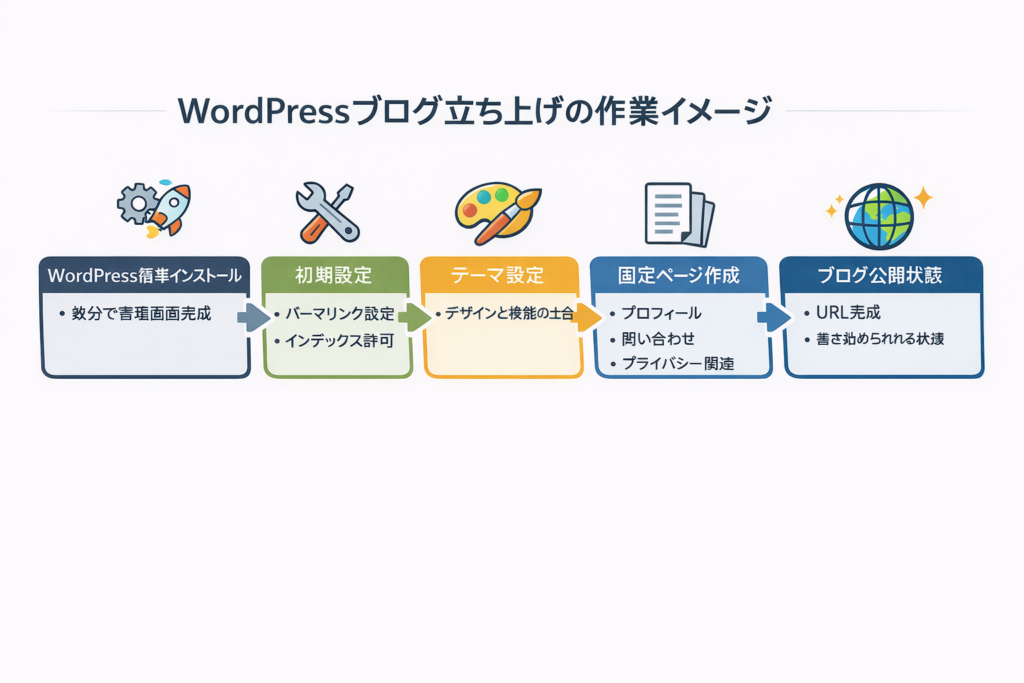
振り返ってみると、
- サーバ契約
- WordPressインストール
- 最低限の初期設定
- 1記事投稿
ここまで、2~3時間で、
大きくつまずくところは特になし。
昔の
「HTML書いて」「FTPでアップして」
みたいな世界を知っていると、隔世の感ですね。
まとめ:まずは立ち上げて正解だった
最初から完璧を目指さず、
- とりあえず立ち上げる
- とりあえず書いてみる
- 足りないところはあとで直す
この順番で十分。
WordPressは、
始めるハードルは低く、続けることで育っていく
そんなツールだな、という印象でした。